
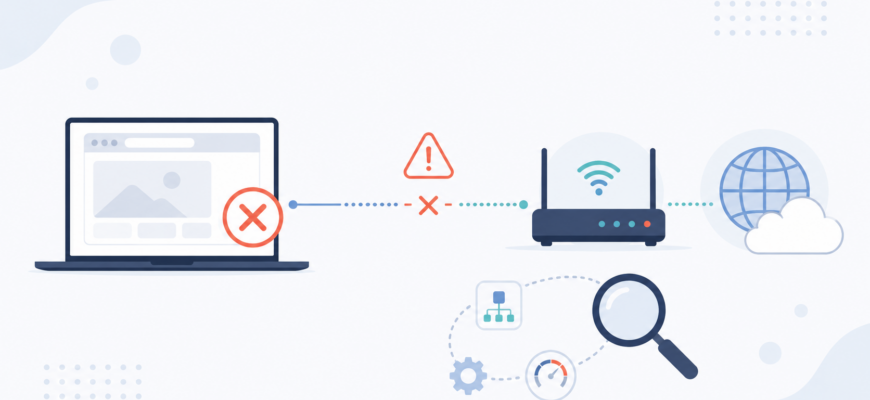
Если при открытии сайта появляется сообщение о том, что доступ ограничен для текущей сети, проблема не обязательно связана с неисправностью самого ресурса. Например, при обращении к https://domostroy.shop/ сервер может отклонить соединение из-за используемого IP-адреса, VPN, прокси-сервера или правил фильтрации для определённых сетей и регионов. Поэтому первым делом полезно выяснить, меняется ли результат при смене подключения.
Главный принцип диагностики прост: меняйте по одному условию и проверяйте результат после каждого изменения. Если одновременно отключить VPN, сменить браузер, очистить данные и перейти на мобильную сеть, сайт может заработать, но понять реальную причину уже не получится. Последовательная проверка позволяет отделить сетевое ограничение от проблемы конкретного устройства или браузера.
- Что означает ограничение доступа по сети
- С чего начать проверку
- Шаг 1. Проверьте VPN и прокси
- Шаг 2. Сравните Wi-Fi и мобильный интернет
- Шаг 3. Проверьте другое устройство
- Шаг 4. Исключите проблему браузера
- Шаг 5. Перезапустите сетевое подключение, но учитывайте ограничения метода
- Как интерпретировать результаты
- Когда есть смысл проверять DNS
- Почему очистка кэша не всегда помогает
- Когда нужно обращаться в поддержку сайта
- Чего не стоит делать
- Как отличить временное ограничение от постоянной проблемы
- Практический алгоритм диагностики
- Что делать в типичных ситуациях
- Сайт перестал открываться после подключения VPN
- Через мобильный интернет работает, через домашний — нет
- Сайт не работает только в одном браузере
- Сайт не открывается нигде
- Какие выводы можно сделать без сложных инструментов
Что означает ограничение доступа по сети
Веб-сайт получает техническую информацию, необходимую для обработки соединения. В частности, сервер видит публичный IP-адрес, с которого поступает запрос. По этому адресу или связанным с ним признакам система защиты может разрешать либо отклонять обращение.
Ограничения применяются по разным причинам. Сайт может защищаться от автоматических запросов, чрезмерной нагрузки, подозрительного трафика или соединений из сетей, которые ранее использовались для злоупотреблений. Иногда фильтрация применяется к отдельным диапазонам IP-адресов или географическим направлениям.
Из-за этого ситуация, когда ресурс работает у одного человека и не открывается у другого, вполне возможна. Она сама по себе не доказывает ни поломку сайта, ни блокировку со стороны интернет-провайдера.
С чего начать проверку
До изменения настроек полезно определить масштаб проблемы. Это помогает выбрать короткий путь диагностики вместо случайного перебора десятков вариантов.
- Не открывается только один сайт. Вероятнее проблема связана с правилами этого ресурса, его защитой или взаимодействием с вашим IP-адресом.
- Не работают многие сайты. Нужно проверять интернет-соединение, настройки устройства, DNS и сетевое оборудование.
- Сайт работает через мобильную сеть, но не через домашний Wi-Fi. Существенным различием становится внешний IP или сеть провайдера.
- На одном устройстве сайт открывается, а на другом в той же сети нет. Причину логичнее искать в браузере, приложениях, прокси или локальных настройках конкретного устройства.
- Проблема появилась после включения VPN. Сначала следует проверить соединение без VPN.
Шаг 1. Проверьте VPN и прокси
VPN меняет маршрут интернет-трафика: сайт обычно видит не исходный публичный IP пользователя, а адрес VPN-сервера. Один и тот же сервер может одновременно использовать большое количество людей, поэтому его адрес иногда попадает под ограничения защитных систем.
Прокси действует по схожему принципу: запрос проходит через промежуточный узел. При этом прокси может быть настроен не только отдельной программой. Такие функции встречаются в браузерных расширениях, корпоративных средствах доступа, сетевых приложениях и системных настройках.
- Проверьте, запущено ли приложение VPN.
- Если VPN включён, временно отключите его.
- Проверьте расширения браузера, которые меняют сетевое соединение.
- Убедитесь, что в системных настройках не задан неизвестный вам прокси-сервер.
- Повторно откройте сайт.
Если после отключения промежуточного соединения доступ восстановился, причина с большой вероятностью связана именно с адресом или маршрутом VPN либо прокси. Для обычного просмотра ресурса можно использовать прямое подключение, если это соответствует вашим требованиям к приватности и условиям сети.
Шаг 2. Сравните Wi-Fi и мобильный интернет
Одна из наиболее информативных проверок — открыть тот же ресурс через независимое подключение. Например, устройство можно временно отключить от Wi-Fi и воспользоваться мобильным интернетом.
Если сайт не работает через домашний интернет, но сразу открывается через мобильную сеть, браузер и само устройство уже становятся менее вероятными источниками проблемы. Существенно изменились именно сеть, маршрут соединения и публичный IP-адрес.
Обратная ситуация тоже показательна. Если проблема одинаково воспроизводится через несколько независимых сетей, причина может находиться на уровне устройства, браузера или самого ресурса.
Шаг 3. Проверьте другое устройство
Смена устройства нужна не для того, чтобы «обойти» ограничение, а для локализации неисправности. Особенно полезно сравнивать устройства внутри одной сети.
Предположим, компьютер и телефон подключены к одному Wi-Fi. На телефоне ресурс открывается, а на компьютере нет. Поскольку внешний сетевой канал у них общий, имеет смысл проверить особенности компьютера: браузер, расширения, защитное программное обеспечение, прокси-настройки и сохранённые данные сайта.
Если же ресурс одинаково недоступен на всех устройствах одной сети, но работает через другое подключение, версия с сетевым ограничением становится значительно убедительнее.
Шаг 4. Исключите проблему браузера
Не каждое сообщение об ошибке связано непосредственно с IP-адресом. Браузер хранит cookies, данные авторизации, кэш и настройки сайтов. Расширения также способны изменять запросы или блокировать отдельные элементы страницы.
Для проверки не требуется сразу удалять все данные браузера. Сначала примените менее разрушительные способы:
- откройте страницу в приватном режиме;
- проверьте её в другом установленном браузере;
- временно отключите расширения, связанные с VPN, прокси, фильтрацией трафика и блокировкой содержимого;
- после этого повторите обычное открытие страницы.
Если другой браузер в той же сети показывает точно такое же сообщение об ограничении текущей сети, очистка кэша в первом браузере вряд ли будет главным решением. В такой ситуации полезнее продолжать проверку сетевых условий.
Шаг 5. Перезапустите сетевое подключение, но учитывайте ограничения метода
Перезапуск маршрутизатора часто называют универсальным способом устранения сетевых проблем, однако его результат зависит от конфигурации интернет-провайдера. В некоторых случаях после переподключения внешний IP может измениться, в других останется прежним.
Поэтому перезапуск имеет смысл как дополнительный диагностический шаг, а не как гарантированный способ получить новый адрес. Если после него доступ восстановился, это ещё не означает, что неисправен маршрутизатор: одновременно могло измениться внешнее сетевое соединение.
Как интерпретировать результаты
| Результат проверки | Что он может означать | Что делать дальше |
|---|---|---|
| Работает без VPN, не работает с VPN | Ограничение может относиться к IP или сети VPN | Использовать прямое соединение либо другой допустимый способ подключения |
| Работает через мобильную сеть, не работает через Wi-Fi | Вероятна связь с домашним внешним IP или сетевым маршрутом | Проверить повторное подключение и при необходимости обратиться в поддержку сайта |
| На одном устройстве работает, на другом нет | Причина вероятнее находится на конкретном устройстве | Проверить браузер, расширения, прокси и локальные настройки |
| Не работает на разных устройствах и в разных сетях | Проблема может находиться на стороне ресурса или быть связана с более широким ограничением | Не менять систему без необходимости, а уточнить ситуацию у владельца ресурса |
| После смены браузера всё работает | Причина может быть связана с браузерными данными или расширениями | Проверить настройки проблемного браузера |
Когда есть смысл проверять DNS
DNS преобразует понятное человеку имя сайта в сетевой адрес. Его неполадки чаще проявляются иначе: браузер сообщает, что не может найти сервер или определить адрес ресурса. Если же страница сайта загружается и сама сообщает, что текущая сеть ограничена, DNS уже, как правило, выполнил свою основную задачу.
Поэтому менять DNS только потому, что сайт отклонил соединение по сетевому признаку, обычно не является первым шагом. Такая настройка полезнее при характерных ошибках разрешения имени или когда одновременно возникают проблемы с доступом к разным ресурсам.
Почему очистка кэша не всегда помогает
Кэш хранит локальные копии некоторых данных страниц и ускоряет повторную загрузку. Он может создавать проблемы при устаревшем содержимом, но не способен изменить публичный IP-адрес вашего интернет-соединения.
Если сервер сознательно отклоняет запросы из определённой сети, очистка кэша не устраняет сам критерий блокировки. Аналогично переустановка браузера редко имеет смысл до того, как выполнены простые сравнения сетей и устройств.
Правильная диагностика позволяет не выполнять лишние действия, особенно такие, после которых приходится заново входить в аккаунты или восстанавливать настройки.
Когда нужно обращаться в поддержку сайта
Обращение к владельцу ресурса оправдано, если проблема стабильно воспроизводится именно в одной сети и простые проверки не помогли. Особенно показателен сценарий, когда сайт открывается через независимое подключение, но систематически блокирует домашнюю или рабочую сеть.
Чтобы запрос было проще проверить, полезно сообщить не предположение о причине, а наблюдаемые факты:
- какое сообщение появляется на странице;
- примерное время возникновения ошибки;
- использовался ли VPN или прокси;
- работает ли страница через другое подключение;
- воспроизводится ли проблема на нескольких устройствах;
- какие технические данные или идентификатор запроса показывает страница ошибки.
Если страница ограничения содержит идентификатор запроса, служебный код или другие данные для поддержки, их лучше передать без изменений. По таким сведениям администратору проще найти соответствующее событие в журналах системы защиты.
Чего не стоит делать
Попытка устранить проблему случайным изменением множества сетевых параметров часто создаёт больше сложностей, чем исходная ошибка. Особенно осторожно следует относиться к инструкциям, предлагающим устанавливать неизвестные программы или вручную менять большое количество системных настроек.
- Не отключайте защитные механизмы устройства без ясной диагностической причины.
- Не устанавливайте неизвестные VPN, прокси или сетевые утилиты только ради доступа к одной странице.
- Не меняйте сразу DNS, прокси, настройки маршрутизатора и браузера — иначе определить сработавший шаг будет трудно.
- Не публикуйте в открытом доступе служебные данные страницы ошибки, если в них содержится информация, предназначенная для обращения в поддержку.
- Не считайте смену IP универсальным решением: если ограничение связано с более широким диапазоном сети или другими критериями, эффект может быть временным либо отсутствовать.
Как отличить временное ограничение от постоянной проблемы
Однократный отказ в доступе ещё не позволяет точно определить характер ограничения. Защитные системы могут реагировать на необычно частые запросы, автоматизированный трафик или другие признаки, поэтому часть ограничений потенциально может быть временной.
Если сайт нужен не срочно, разумно повторить проверку позднее с обычного соединения, не включая дополнительные средства изменения трафика. Если проблема сохраняется длительно и стабильно зависит от конкретной сети, более полезным становится обращение к администратору ресурса.
Практический алгоритм диагностики
Для большинства ситуаций достаточно последовательности от самых простых проверок к более специфическим:
- Зафиксируйте точный текст сообщения об ошибке.
- Отключите VPN или прокси, если они используются, и повторите попытку.
- Проверьте сайт через другое независимое подключение, например мобильную сеть.
- Сравните результат на другом устройстве.
- При необходимости проверьте другой браузер и временно отключите сетевые расширения.
- Если проблема связана только с одной сетью, переподключите интернет-соединение и проверьте снова.
- Если ограничение сохраняется, передайте владельцу сайта описание проверки и технические данные со страницы ошибки.
Такая последовательность даёт значительно больше информации, чем многократное обновление страницы. После каждого этапа становится понятнее, где находится граница проблемы: в браузере, устройстве, локальной сети, внешнем IP или правилах самого ресурса.
Что делать в типичных ситуациях
Сайт перестал открываться после подключения VPN
Проверьте ресурс после отключения VPN. Если прямое подключение работает, менять браузер или сетевое оборудование обычно нет смысла. Наиболее существенным изменившимся фактором был внешний адрес соединения.
Через мобильный интернет работает, через домашний — нет
Проверьте ещё одно устройство через тот же домашний Wi-Fi. Одинаковый результат на нескольких устройствах указывает на связь проблемы с сетью сильнее, чем на локальную настройку одного компьютера или телефона.
Сайт не работает только в одном браузере
Проверьте расширения, режим приватного просмотра и сохранённые данные этого ресурса. Если другой браузер работает через ту же сеть, внешний IP сам по себе вряд ли является единственной причиной.
Сайт не открывается нигде
Проверьте несколько независимых сетей только в том случае, если это легко сделать. Если результат одинаков, дальнейшее изменение локальных настроек может быть бесполезным: разумнее дождаться восстановления ресурса или связаться с его владельцем доступным способом.
Какие выводы можно сделать без сложных инструментов
Для первичной диагностики обычно не нужны командная строка, анализ сетевых пакетов или специальные программы. Сравнение нескольких контролируемых условий уже позволяет существенно сузить круг причин.
Сеть меняется — результат меняется: проверяйте внешний маршрут и возможное ограничение IP. Устройство меняется — результат меняется: ищите локальную настройку. Браузер меняется — результат меняется: проверяйте данные и расширения браузера. Если же ни один фактор не влияет на результат, всё больше оснований рассматривать проблему на стороне самого ресурса.
Основная задача — не пытаться любой ценой обойти сообщение об ограничении, а понять, какой именно параметр вызывает отказ. После этого либо достаточно скорректировать собственное подключение, либо можно передать владельцу сайта конкретные данные, позволяющие проверить блокировку.